

Clientes e rede
Racks e cabos
Desenhar o rack com frente e traseira, montar os equipamentos nos U e ligar os cabos porta a porta.
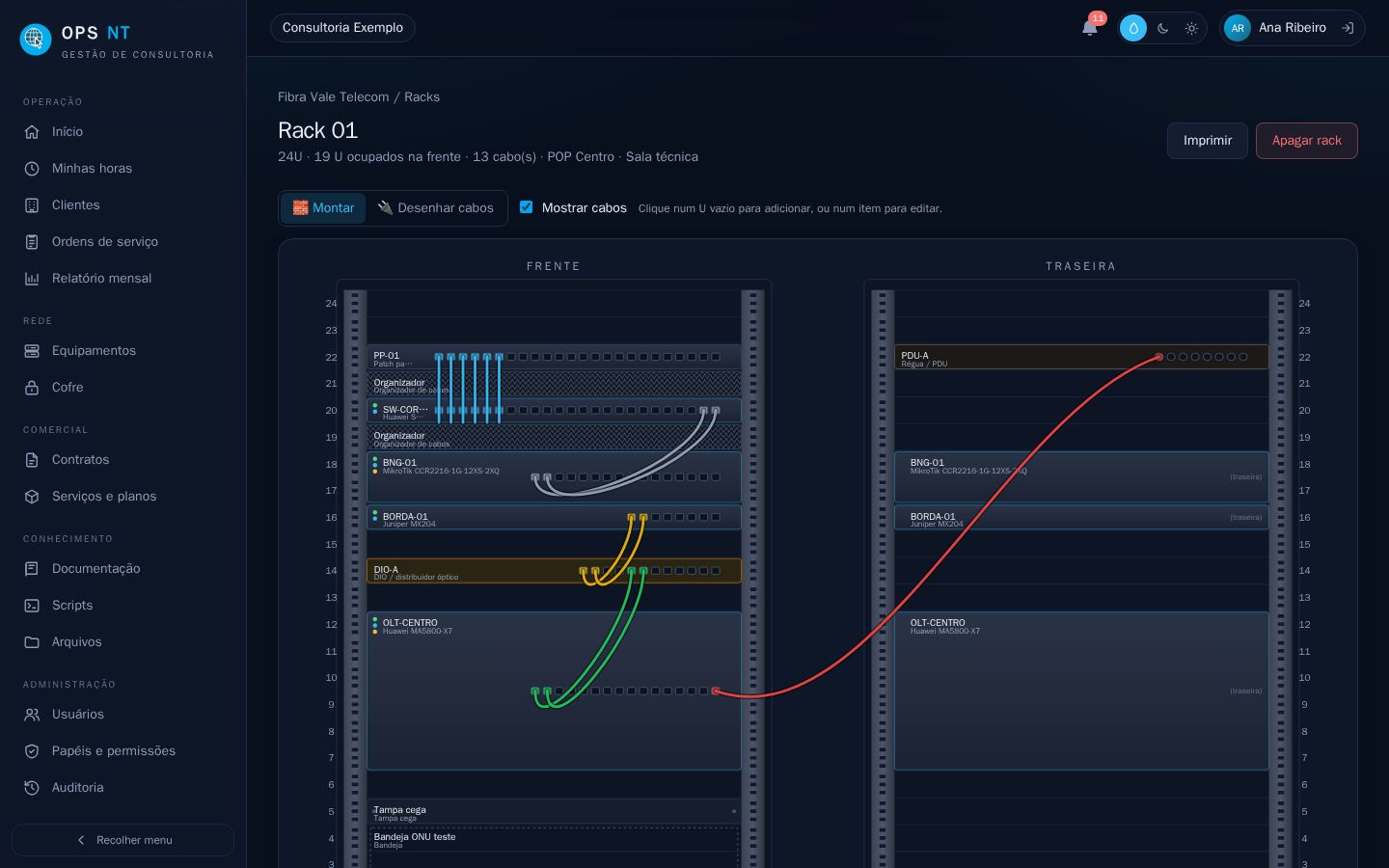
A documentação de rack mostra o rack de verdade: frente e traseira, cada equipamento no seu U e os cabos desenhados entre as portas.
Criar um rack
- Abra o cliente → Racks e clique em Novo rack.
- Informe o Nome (ex.: Rack 01), o Site/POP, a Altura (de 6U a 48U) e a Localização (ex.: sala técnica, fileira B).
- Clique em Criar e montar. O desenho do rack abre vazio.
Montar equipamentos (modo Montar)
- Com o modo Montar ativo, clique num U vazio.
- Escolha o Tipo: equipamento cadastrado, patch panel, DIO, organizador, PDU, nobreak, bandeja, tampa cega…
- Para equipamento, escolha qual no campo Equipamento; para os outros tipos, dê uma Etiqueta (ex.: PP-01).
- Confira o U inicial (contado de baixo), a Altura (U), a Face (frente ou traseira), o número de Portas e se ele tem Profundidade total (ocupa frente e traseira).
- Salve.
O sistema não deixa montar em U ocupado, fora do rack ou o mesmo equipamento em dois lugares. Para mover, editar ou tirar, clique no item.
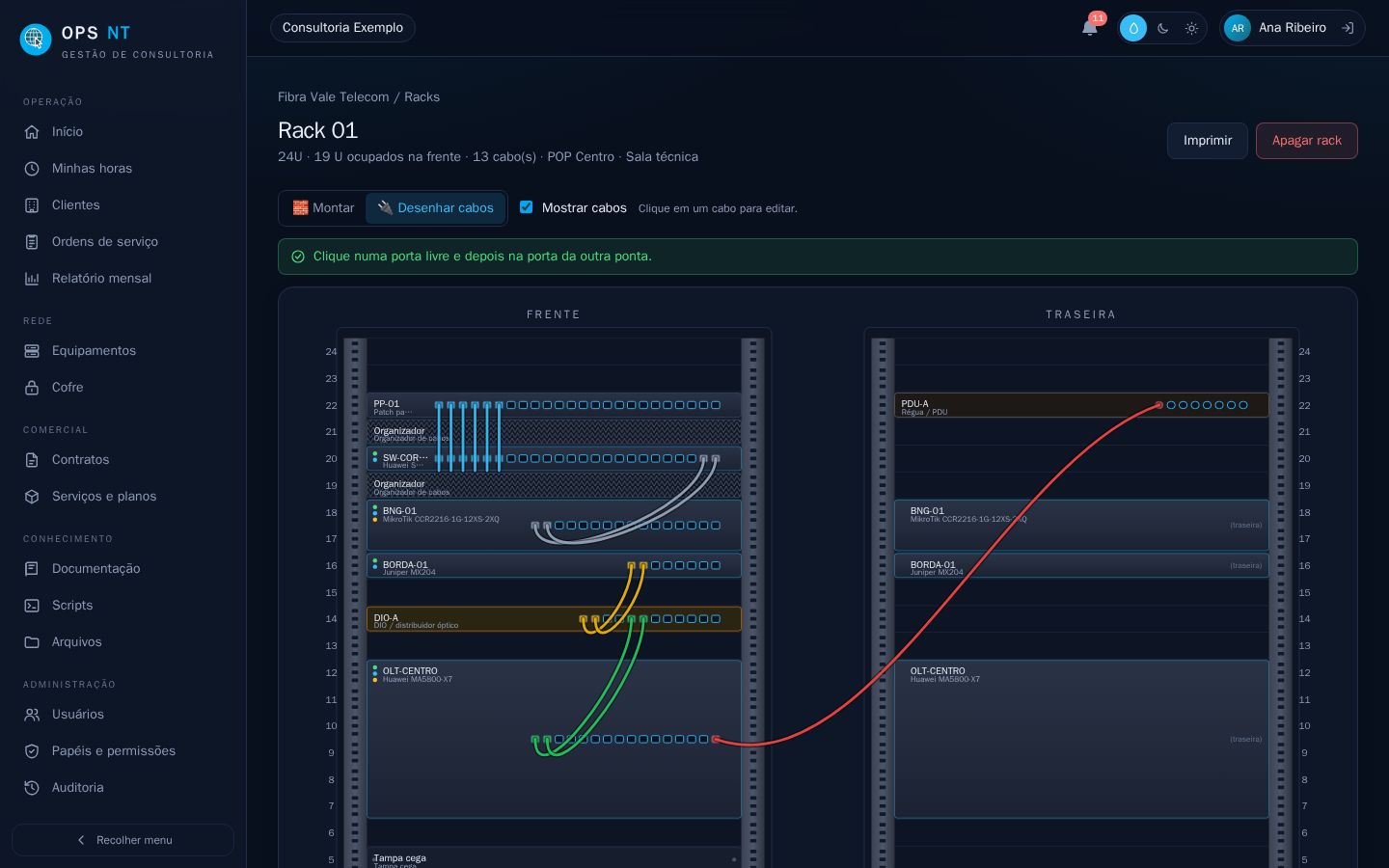
Desenhar cabos (modo Desenhar cabos)
- Clique em Desenhar cabos.
- Clique na porta de origem e depois na porta de destino (pode ser entre frente e traseira).
- Escolha o Tipo (UTP, fibra, DAC, energia, console…), a cor (sugerida pelo tipo), uma Etiqueta opcional e o Comprimento (m).
- Salve. O cabo aparece em curva colorida no desenho.
Dica
Cada porta aceita um cabo. Use Mostrar cabos para esconder os cabos e ver só os equipamentos.
Lista de cabos e impressão
Abaixo do desenho fica a lista de cabos de ponta a ponta. Clique em um cabo da lista para destacá-lo no desenho. O botão Imprimir gera uma folha para deixar no POP.
No equipamento
A página do equipamento mostra em qual rack e U ele está montado.