

Primeiros passos
Conhecendo a tela
Menu lateral, topo, temas, cronômetro, avisos e uso no celular.
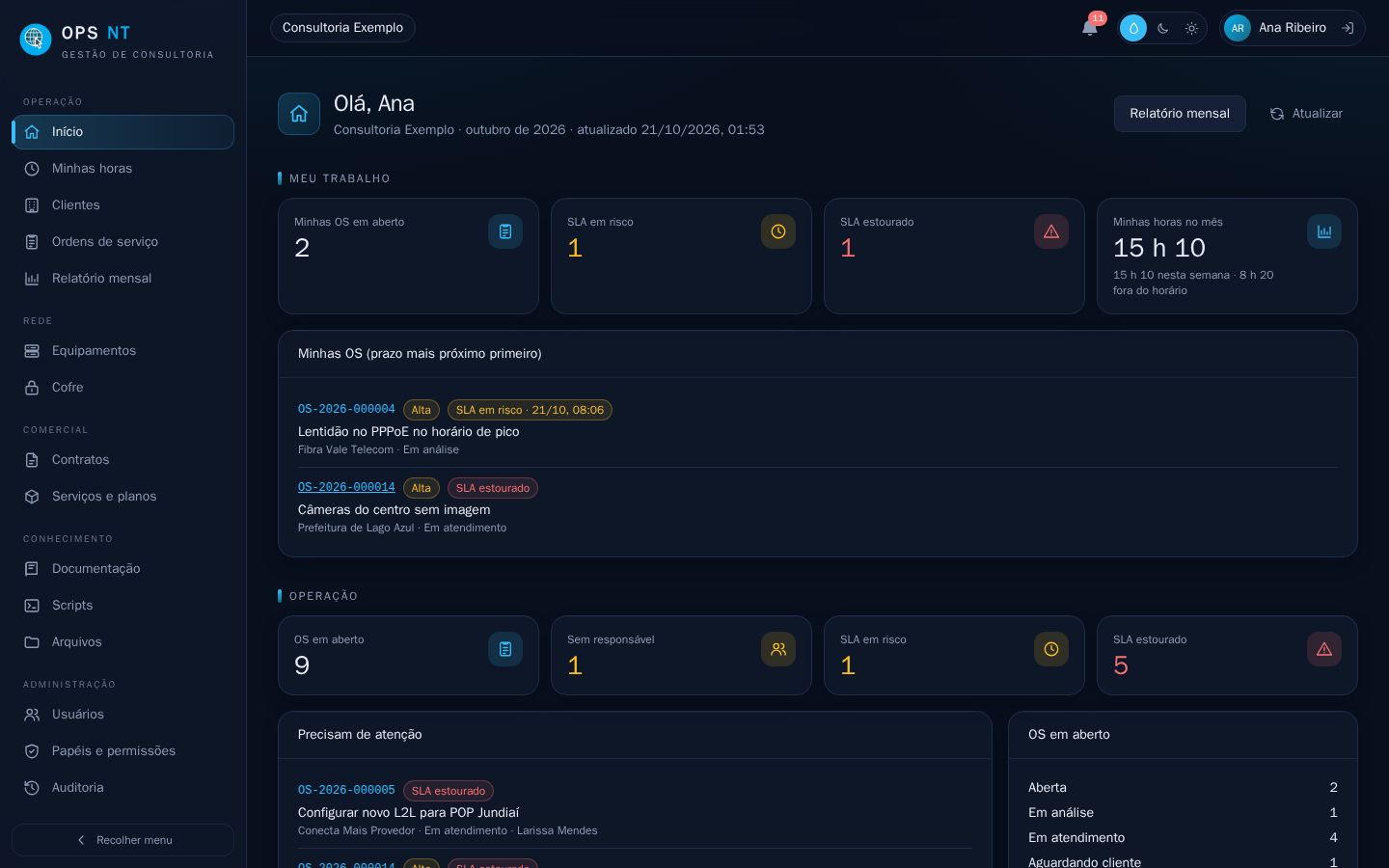
Menu lateral
O menu fica à esquerda, dividido em grupos:
| Grupo | Itens |
|---|---|
| Operação | Início, Minhas horas, Clientes, Ordens de serviço, Relatório mensal |
| Rede | Equipamentos, Cofre |
| Comercial | Contratos, Serviços e planos |
| Conhecimento | Documentação, Scripts, Arquivos |
| Administração | Usuários, Papéis e permissões, Auditoria, Configurações |
| Você | Minha conta |
Você só vê os itens que o seu papel permite. Um analista, por exemplo, não vê Contratos nem Configurações.
Dica
O botão Recolher menu, no rodapé do menu, deixa só os ícones e dá mais espaço para as telas. O sistema lembra a sua escolha.
Topo

Da esquerda para a direita:
- Nome da empresa em que você está (e o link Trocar, se você tem acesso a mais de uma).
- Cronômetro de horas, quando há um rodando (veja Lançar horas).
- Sino de avisos: SLA em risco ou estourado, OS críticas, túneis sem contato, franquias, contratos e acessos vencendo. O número mostra quantos avisos não lidos você tem. Clique para ver a lista; Ver todos os avisos abre a página completa.
- Tema: Azul (padrão), Escuro ou Claro. Cada pessoa escolhe o seu.
- Seu nome e o botão Sair.
Abas e botões
Telas com muitas seções, como a do cliente, mostram as seções como botões no topo (Visão geral, OS, Dados técnicos, Contatos…). Clique para trocar de seção.
No celular
O OPS NT funciona no navegador do celular, sem instalar nada. O menu vira uma gaveta: toque no ícone ☰ no canto superior esquerdo para abrir.
Cada tela tem ajuda
O botão ? no topo abre nesta central o artigo da tela em que você está.